参与 2026 八少八素线上甄别时,电脑硬件检测会校验摄像头调用权限,大量家长遇到摄像头启用失败弹窗,无法完成预检进入测评。校方分三套系统发布官方修复操作,本文统一整合,给家长清晰的自查、调试步骤,保障模拟与正式甄别顺利完成。和北京小升初信息网一起看看吧。
Windows 10及以下系统如何启用摄像
如果环境检测时提示摄像头启用失败,可能是系统的摄像头被禁用或已损坏。
以下是系统摄像头的开启方法,请参照以下方法启用摄像头后重新检测,如果检测仍然失败请使用外置摄像头或更换使用的电脑。
1、在桌面“计算机”单击鼠标右键,选择“属性”,如下图所示:

2、在弹出的系统信息页左侧选择“设备管理器”。

2、进入设备管理器,选择图像设备

3、在图像设备中会有你的摄像头,如图所示为启用状态,如果禁用,点击启用即可。

如通过以上描述仍不了解如何启用摄像头,请点击链接“观看视频”观看详细视频讲解。
该方法为Windows系统通用的摄像头开启方法,可能会因为电脑机型多样性及系统所安装防护软件等不可预见的原因导致以上方法不可用或不生效,请通过网络查找其他解决方法或退出软件更换电脑设备后重试。
Mac OS 系统如何启用摄像
如果检测时提示摄像头启用失败,可能是系统的摄像头被禁用或已损坏。
以下是Mac OS系统摄像头的开启方法。请参照以下方法启用摄像头后重新检测,如果检测仍然失败请使用外置摄像头或更换使用的电脑。
1、在桌面状态时,选择左上角苹果图标,点击系统偏好设置:

2、进入后选择安全性与隐私:

3、在安全与隐私栏目内选择隐私,选择摄像头

4、点击摄像头后选择考试平台,勾选同意即可。
Windows 11系统如何启用摄像头
如果环境检测时提示摄像头启用失败,可能是系统的摄像头被禁用或已损坏。
以下是系统摄像头的开启方法,请参照以下方法启用摄像头后重新检测,如果检测仍然失败请使用外置摄像头或更换使用的电脑。
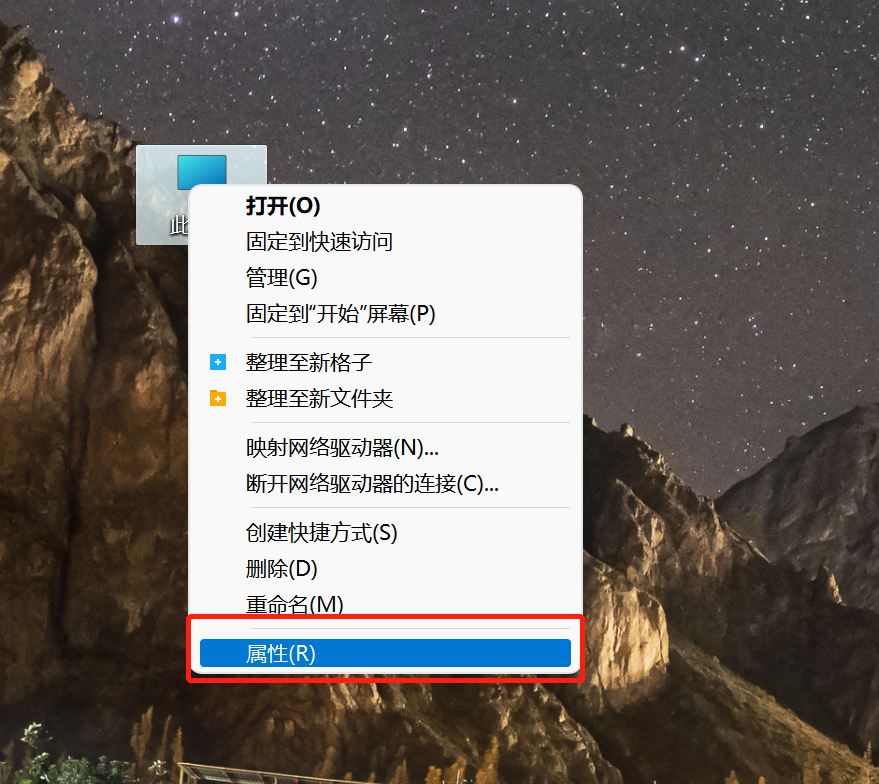
1、在桌面“此电脑”单击鼠标右键,选择“属性”,如下图所示:
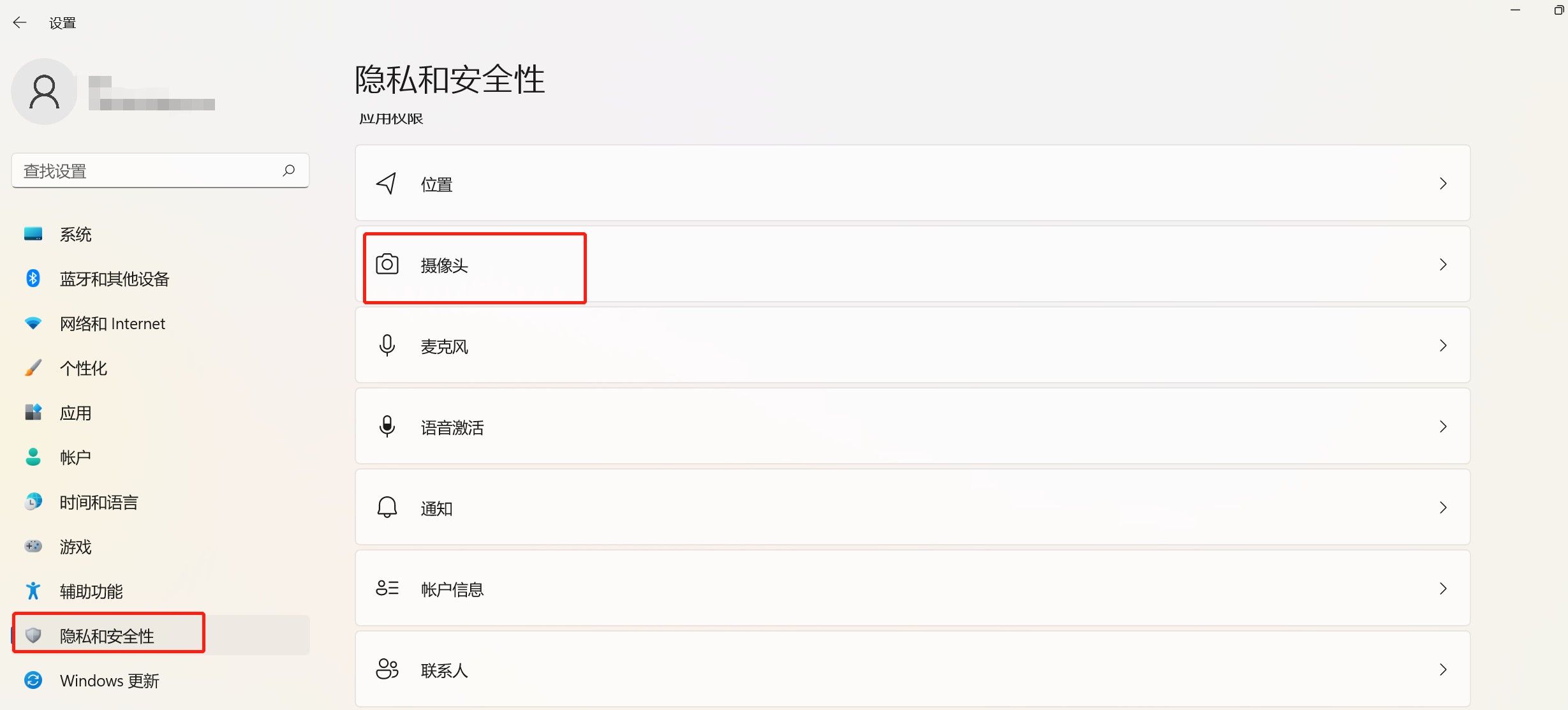
2、在弹出的系统信息页左侧选择“隐私和安全性”,然后选择右侧的“摄像头”。
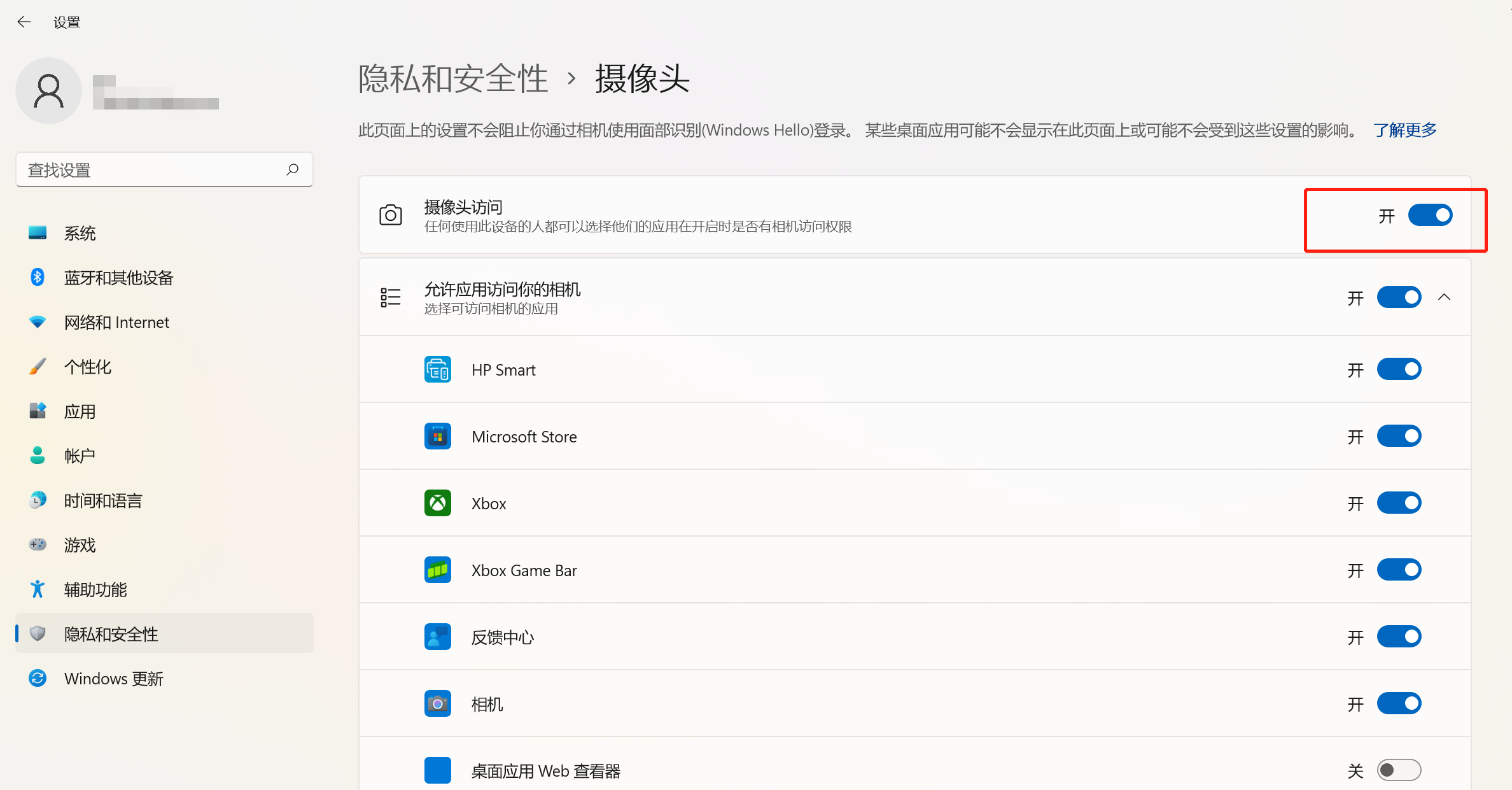
3、进入摄像头设置,开启摄像头访问即可
声明:本文信息来源于中学官方网站,由北京小升初信息网站团队排版编辑,如有侵权,请联系管理员删除。
2025年小升初招生调整多,新1-6年级的家长想掌握升学政策、了解招生变动带来的新机会,关注公众号【在京家长帮】,与众多家长共同进步!
扫描下方二维码,关注官方公众号
在京家长帮


 热搜内容
热搜内容
 在京家长帮
在京家长帮
 官方
官方
 2026
2026