2026 年北京八中超常教育线上甄别采用专属电脑客户端作答,不少家长和考生不清楚登录渠道、设备预检完整流程,极易出现摄像头、麦克风调用失败、画面显示不全等问题。校方于 7 月 10 日发布官方客户端操作说明,完整涵盖登录、四项环境检测、故障处理要点。本文对原文内容重新梳理重组,分模块拆解全部操作步骤,帮助考生一次性完成设备校验,保障模拟与正式甄别顺利进行。和北京小升初信息网一起看看吧。
1、登录
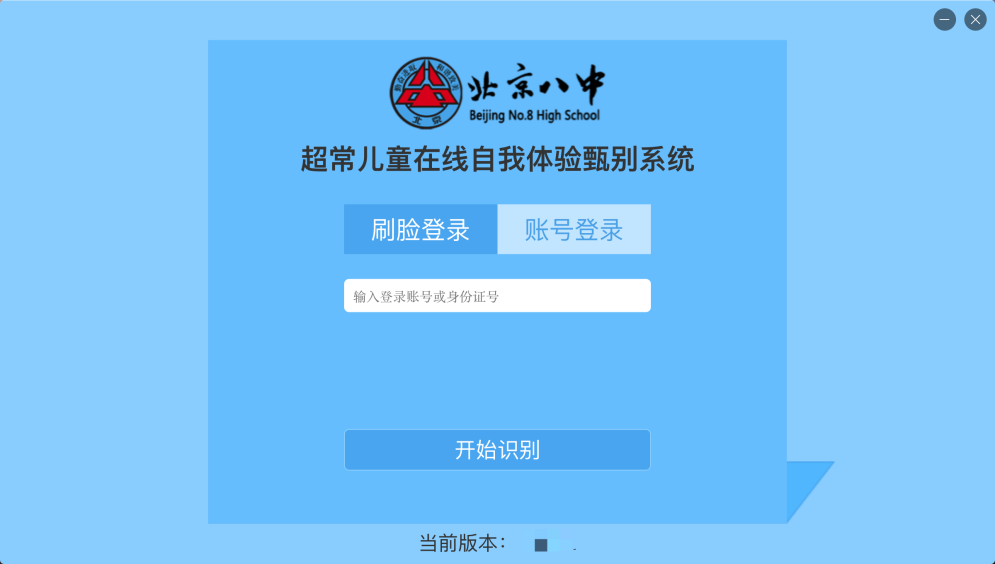
在登录界面输入报名通过的登录账号或身份证号,点击“开始识别”人脸识别登录;或切换【账号登录】直接输入登录账号和密码进行登录;
首先需要进行“系统环境检测”分为摄像头检测、麦克风检测、分辨率、视频播放检测。
2、环境检测
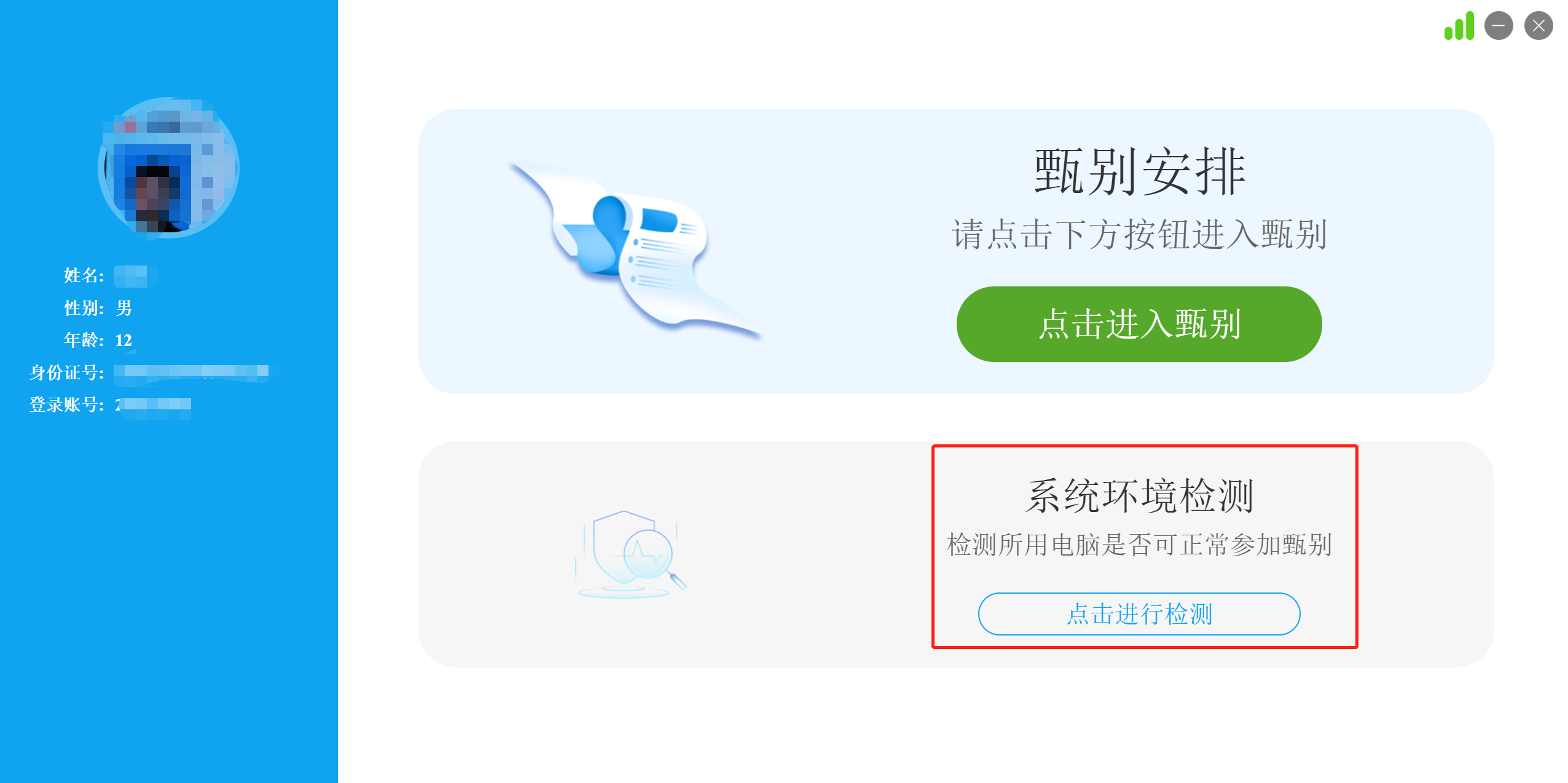
如下图点击第一个“系统环境检测”按钮进入系统环境检测页面。
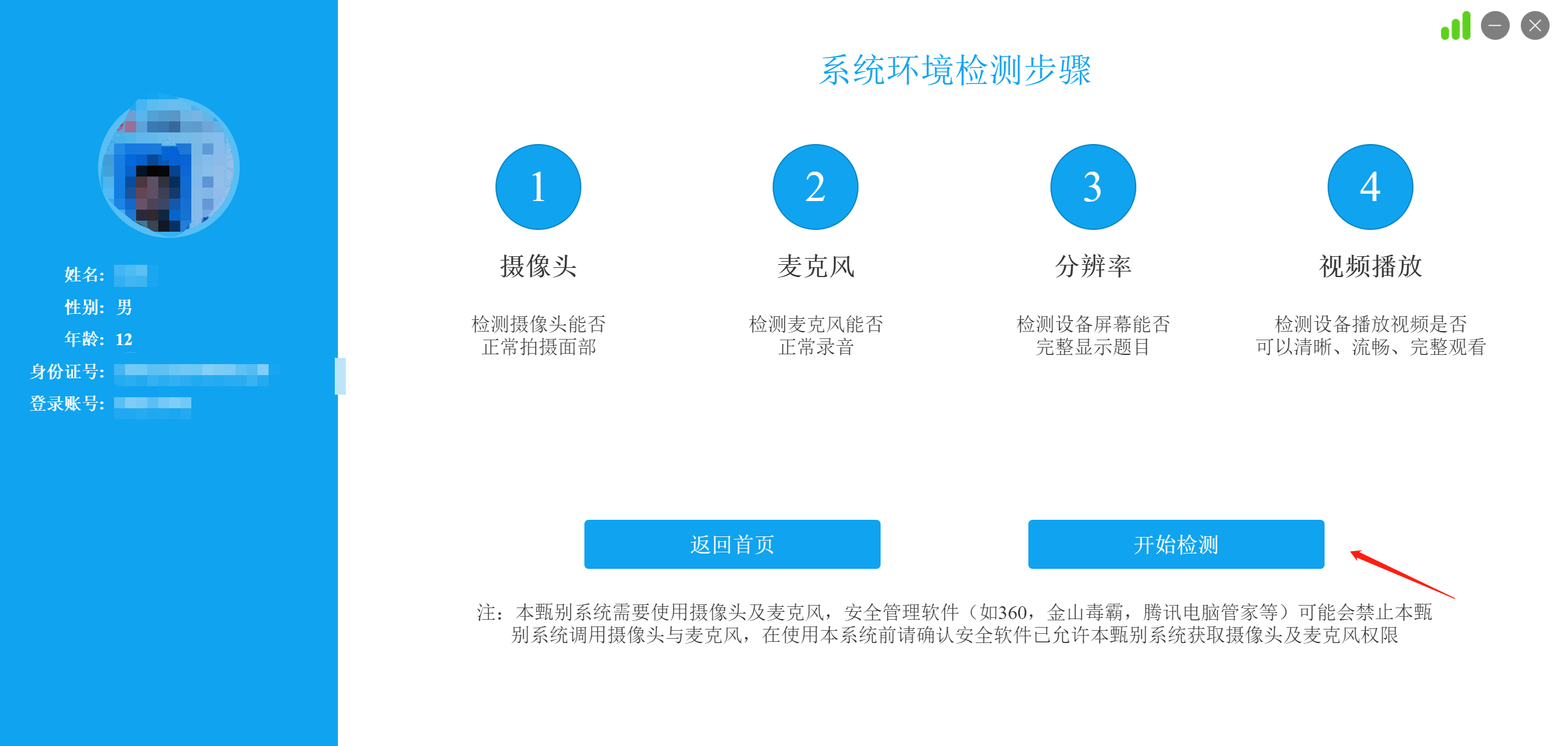
系统环境检测页面显示检测步骤,点击“开始检测”按钮进行检测。
首先进行摄像头检测,系统自动调起摄像头后,点击拍照按钮,拍摄面部。
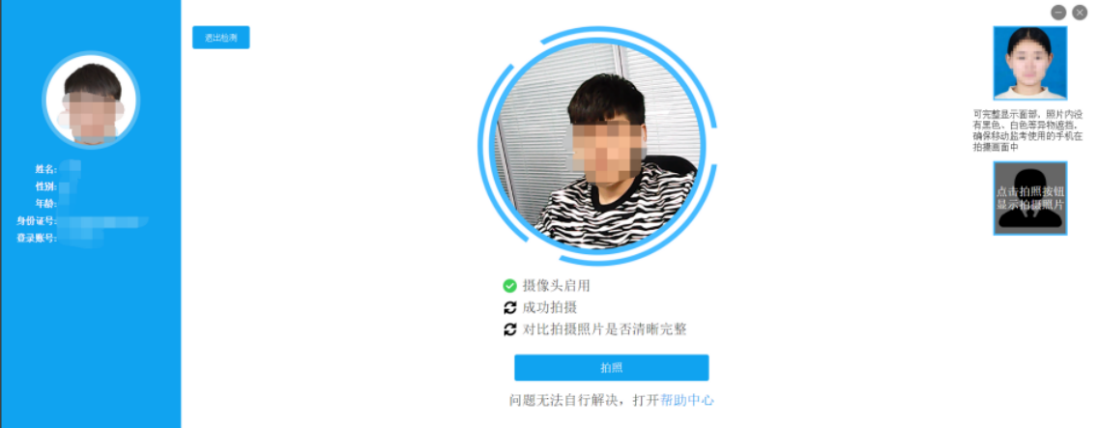
拍摄完毕后在右侧显示拍摄画面,确认拍摄画面正常后点击“拍摄照片与示例相符”按钮,完成摄像头检测。
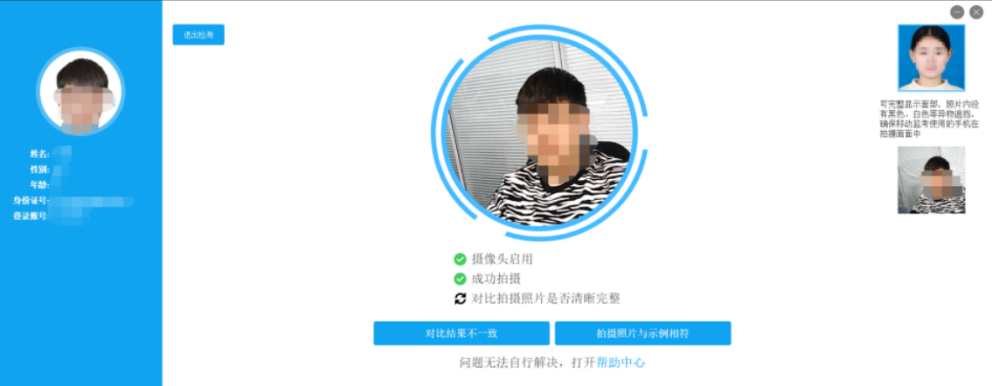
点击“进入下一项检测”按钮完成摄像头检测,进入麦克风检测环节。
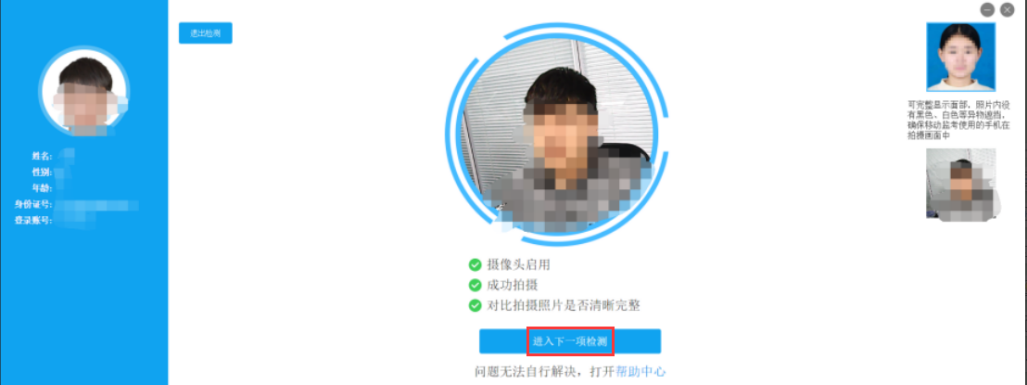
在麦克风检测页面,系统自动调起麦克风后,点击“点击朗读左侧句子”按钮。
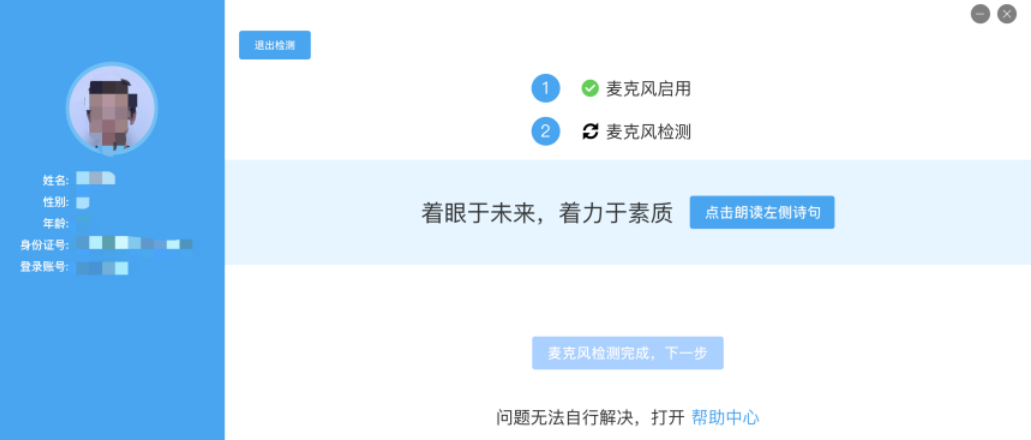
点击后开始朗读,朗读中会识别声音是否接收正常。
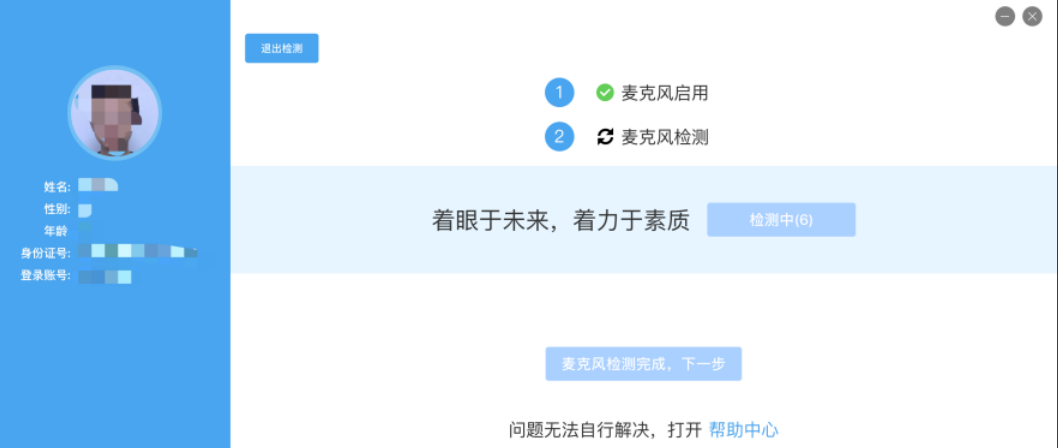
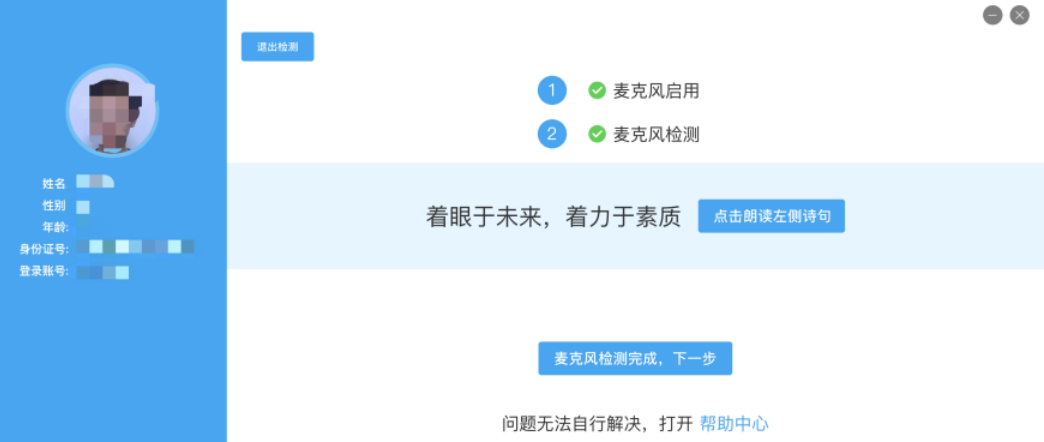
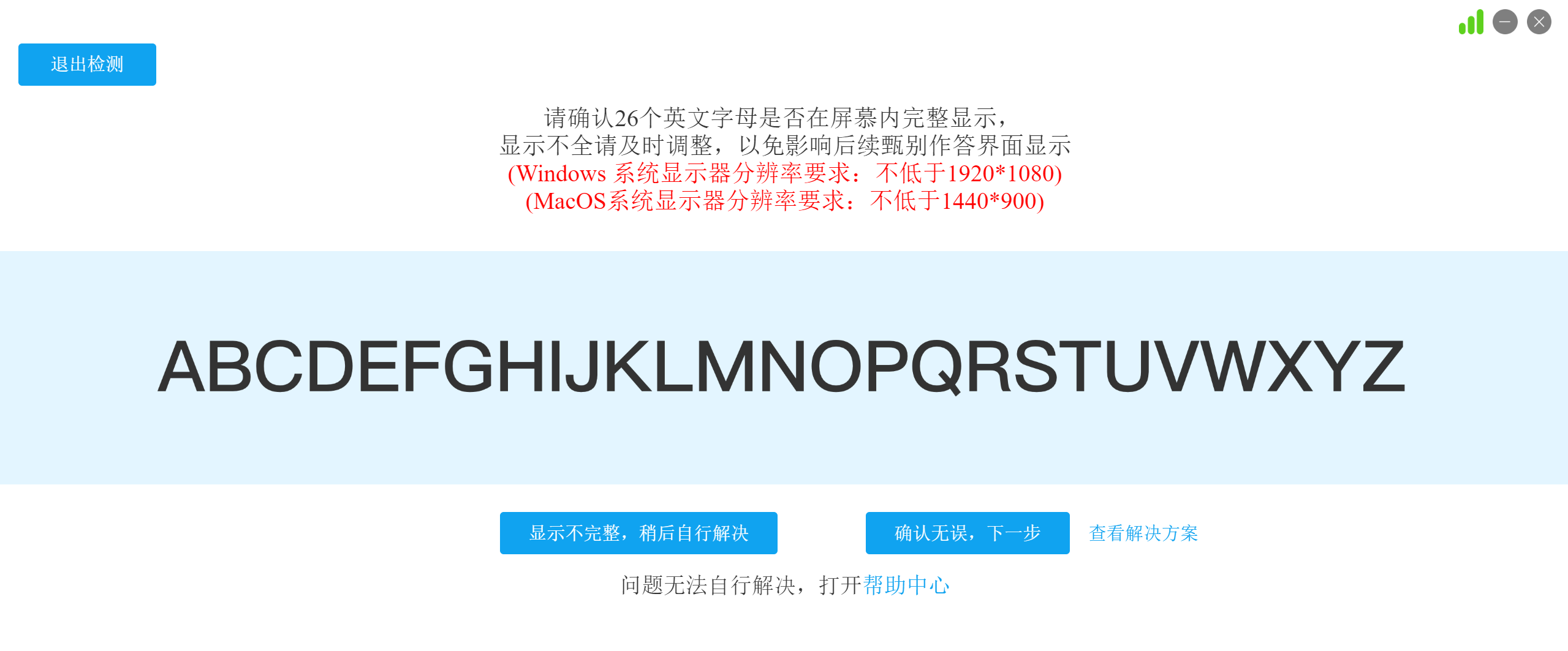
麦克风检测完成后点击“下一步”可进入分辨率检测环节,进入后查看26个英文字母是否显示完整,显示完整则点击“确认无误,下一步”。
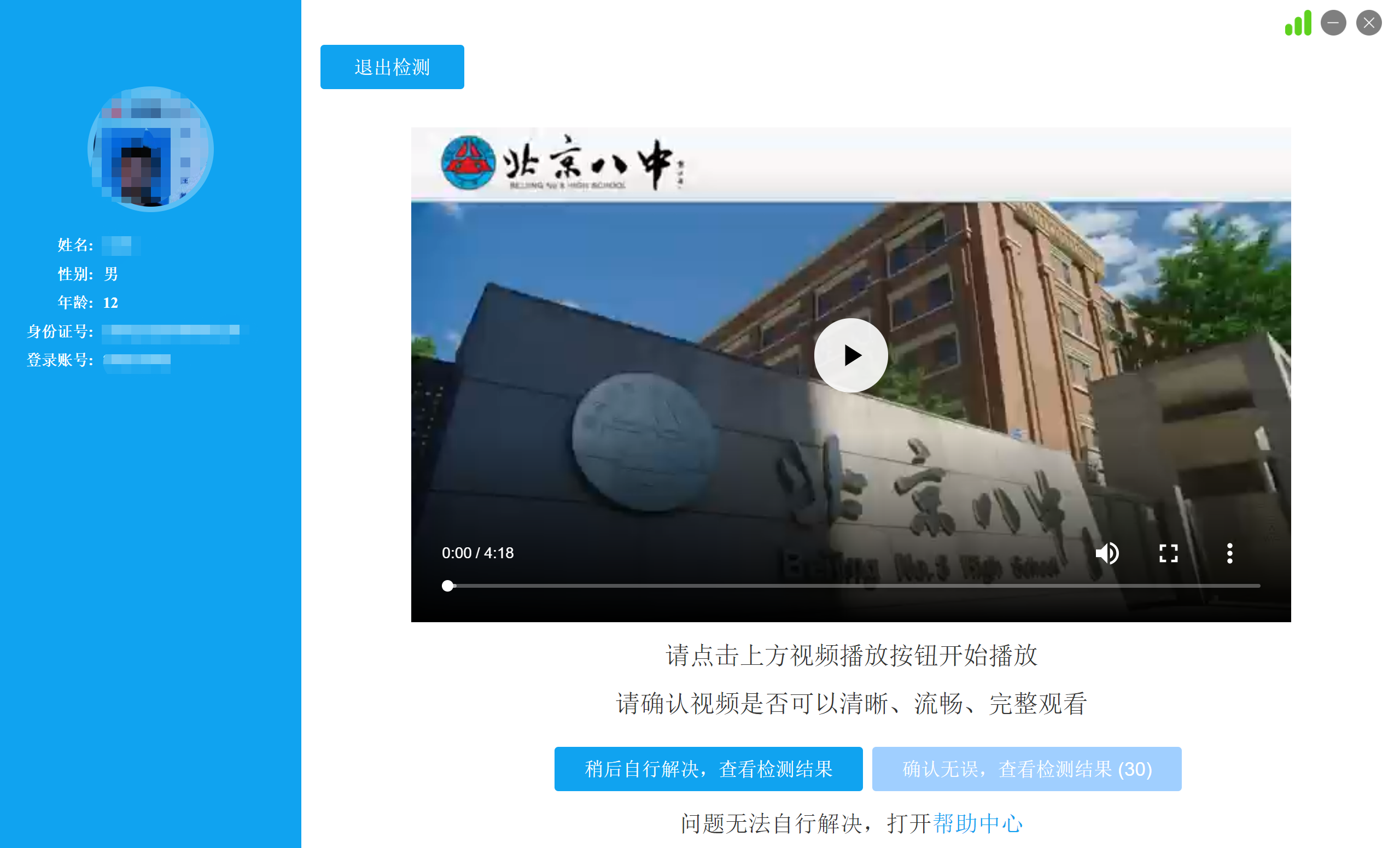
点击播放视频,查看视频播放是否清晰、流畅、完整,视频播放30s且视频播放正常后,可以点击“确认无误,查看检查结果”按钮进入检测结果页。
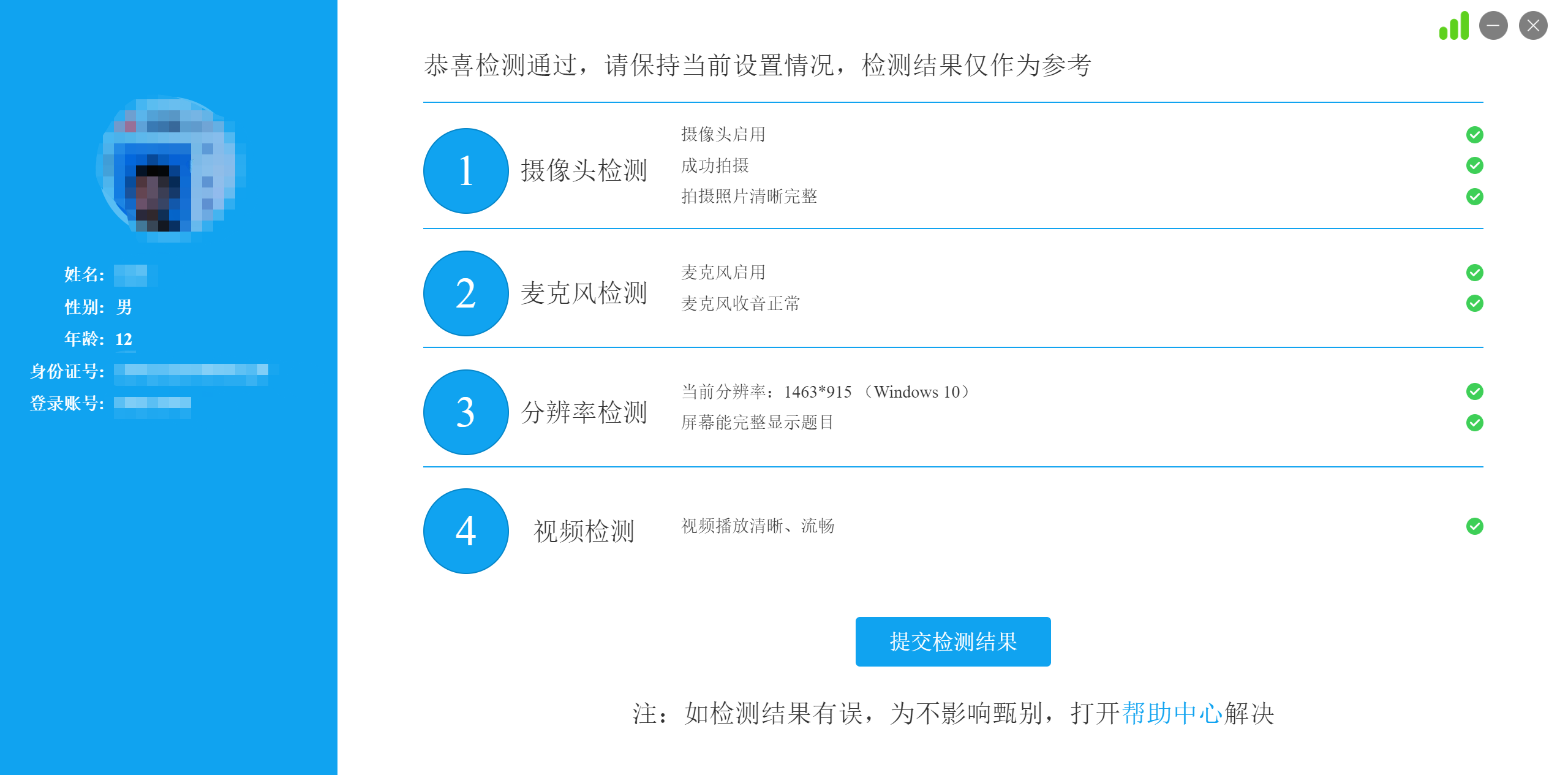
提交检测结果后返回到首页,环境检测结束。
声明:本文信息来源于中学官方网站,由北京小升初信息网站团队排版编辑,如有侵权,请联系管理员删除。
2025年小升初招生调整多,新1-6年级的家长想掌握升学政策、了解招生变动带来的新机会,关注公众号【在京家长帮】,与众多家长共同进步!
扫描下方二维码,关注官方公众号
在京家长帮


 热搜内容
热搜内容
 在京家长帮
在京家长帮
 官方
官方
 2026
2026